라즈베리파이 기본 설치
라즈비안 다운로드
https://www.raspberrypi.org/downloads/
https://www.raspberrypi.org/downloads/raspbian/
1. Raspberry Pi Imager for Windows 를 다운로드한다.
2. Raspbian Buster with desktop 를 토렌트로 받는다.
3. imager 를 실행한 후 라즈비안 이미지를 선택하고 SD카드를 선택한 후 USB에 굽는다.
Raspberry Pi Imager v1.6 업데이트 - 숨겨진 고급 설정 추가
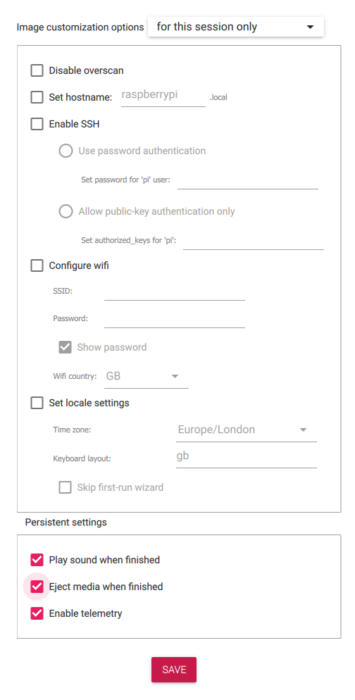
숨겨진 고급 설정 윈도우 불러오는 단축키
Ctrl-Shift-X
https://www.clien.net/service/board/news/15985990
수동으로 ssh와 와이파이 지정
1. ssh 파일을 만들어 usb 루트에 복사한다. (확장자 없음, 내용 없음)
2. wpa_supplicant.conf 파일을 만들어서 와이파이 정보를 저장하고 usb 루트에 복사한다.
ctrl_interface=DIR=/var/run/wpa_supplicant GROUP=netdev
update_config=1
country=US
network={
ssid="SSID입력"
psk="패스워드입력"
}
컴퓨터 이름 바꾸기
Raspberry Pi Configuration - System - Hostname - 바꿀 이름
Locale 와 Timezone 을 한국으로 설정
Raspberry Pi Configuration - Localisation - Locale > ko_KR. UTF-8 UTF-8
Raspberry Pi Configuration - Localisation - Timezone > Asia > Seoul 선택
WiFi 국가를 US로 바꿔라.(바꾸지 않으면 와이파이가 안됨)
Raspberry Pi Configuration - Localisation - WiFi Country - US
GPU 메모리 할당을 256 으로
Raspberry Pi Configuration - Performance - GPU Memory
SSH 사용
Raspberry Pi Configuration - Interfaces - SSH - Enable로 바꿔준다.
라즈베리파이 서버가 느리다면 한국 미러 사이트를 이용한다.
https://www.raspbian.org/RaspbianMirrors 에서 South Korea를 찾아 주소를 복사한다.
http://ftp.kaist.ac.kr/raspbian/raspbian/ 한국 서버를 사용
sources.list를 열어서 다음처럼 수정합니다.
sudo nano /etc/apt/sources.list
수정 전
deb http://raspbian.raspberrypi.org/raspbian/ buster main contrib non-free rpi
수정 후
deb http://ftp.kaist.ac.kr/raspbian/raspbian/ buster main contrib non-free rpi
https://webnautes.tistory.com/1377
시간이 맞지 않을 경우 시간을 동기화 시킨다. (시간이 맞지 않으면 apt update 가 안됨)
timedatectl status // NTP 정보 확인
NTP service: active // NTP 가 active (활성)인지 inactive (비활성)인지 확인
sudo nano /etc/systemd/timesyncd.conf
NTP=time.bora.net // 추가
sudo timedatectl set-ntp true // NTP 활성화 (수정했으면 비활성화 후 활성화 시킨다.)
date // 시간 확인
sudo nano /var/log/syslog // 잘 되었는지 로그 확인
https://viewise.tistory.com/entry/라즈비안Raspbian-시간동기화
sudo apt update // 최신 패키지 목록 다운로드
sudo apt upgrade // 최신 버전으로 업그레이드
한글 폰트 설치
sudo apt install fonts-unfonts-core
한글 입력기 설치
sudo apt install ibus ibus-hangul
네이버 나눔 폰트 설치
sudo apt install fonts-nanum fonts-nanum-extra
재시작하면 한글로 바뀜
한영 전환이 안된다면 다음 명령을 실행해서 ibus 를 기본 입력기로 지정하고 재부팅하자.
im-config -n ibus
삼바 설치 (윈도우와 리눅스간 파일 공유)
sudo apt install samba samba-common-bin
sudo smbpasswd -a pi // pi 라는 id 추가
New SMB password: // 패스워드를 설정한다.
sudo nano /etc/samba/smb.conf
// 제일 아래에 붙여넣는다.
[pi]
comment = pi shared folder
path = /home/pi
valid users = pi
browseable = yes
guest ok = no
read only = no
create mask = 0777
// 삼바 재시작
sudo /etc/init.d/smbd restart
또는
sudo service smbd restart
삼바 속도가 느리면 (cmd.exe)
netsh interface tcp set global autotuninglevel=disabled
https://superuser.com/questions/1190089/extremely-slow-smb-transfers
fail2ban 설치 // ssh 나 ftp 를 여러번 시도할 때 밴하는 프로그램
sudo apt install fail2ban
sudo nano /etc/fail2ban/jail.conf
ignoreip 무시할 ip 주소
bantime 은 접속을 차단할 시간이다. 600은 10분을 의미한다.
findtime 은 통계를 찾을 시간이다.
maxretry 는 fail 횟수이다.
기본값
findtime 10분 동안 maxtry 5번 접속 실패시 bantime 10분 동안 밴 적용
# sshd (ssh), vsftpd (ftp) 에 차단 적용하기
enabled = true // sshd 항목과 vsftpd 항목을 찾아서 추가해준다.
# 차단 현황 보기
sudo fail2ban-client status
sudo fail2ban-client status sshd
# 차단된 IP 정보 확인
sudo nano /var/log/fail2ban.log
# ip 차단 해제
sudo fail2ban-client set sshd unbanip 221.xxx.xxx.xxx
# 부팅시 자동 실행
sudo systemctl enable fail2ban
# 재시작
sudo systemctl restart fail2ban
# 그래도 실행 안되면
[sshd]
backend=systemd
enabled = true
https://superuser.com/questions/1830245/i-cant-get-fail2ban-working-on-debian-12
FTP 설치 (vsftpd)
sudo apt install vsftpd
sudo nano /etc/vsftpd.conf
// 아래 3줄의 주석을 없앤다.
local_enable=YES
write_enable=YES
local_umask=022
// 한 줄 추가 (시작 디렉토리는 루트)
local_root=/
// 주석 제거 (utf8 사용)
utf8_filesystem=YES
sudo systemctl restart vsftpd // 재시작
sudo systemctl enable vsftpd // 부팅할 때 자동 실행
kodi 설치
sudo apt install kodi
// 코디 한글 설정 (순서 중요)
1. Kodi 설정->Interface setting->Skin->Fonts 를 Arial based 로 변경
2. Kodi 설정->Interface setting->Regional->Language 를 Korean 로 변경
가상 키보드 설치
sudo apt install matchbox-keyboard
시작 - 보조 프로그램 - Keyboard
방화벽 설치 ufw
// 잘 모르므로 설치하면 안됨. 네트워크가 안됨
sudo apt install ufw
sudo ufw enable
sudo ufw disable
sudo ufw allow 21
sudo ufw allow 21/tcp
sudo ufw allow 21/udp
sudo ufw deny 21/udp
sudo ufw status
sudo ufw status verbose
// 서비스 네임 확인
less /etc/services
// 룰 삭제
sudo ufw delete allow 21/tcp
출처
삼바 설치
https://geeksvoyage.com/raspberry%20pi/samba-for-pi/
FTP 설치
https://jayharvey.tistory.com/8
fail2ban 설치
https://www.withover.com/2016/08/fail2ban.html
방화벽 ufw
https://erider.co.kr/150
ibus 설치
https://westwoodforever.blogspot.com/2019/05/ibus.html
클리앙 라즈베리당 ibus한글 성공
https://www.clien.net/service/board/cm_rasp/14197634